
1.引言
VMwareWorkstation是常见的虚拟机软件,它向来有对Linux版本的支持。但各Linux桌面环境的默认应用商店里通常没有可以直装的VMware。而官网下载又乱又杂,并对不熟悉英文的玩家甚不友好;网上大多数人提供的版本均上传到了各大网盘,限速什么的很是令人不舒服。于是我大概总结了网上的教程,并将安装包上传到了我自制的LANCloud云盘,提供更方便的下载服务。
2.本文参考价值
该文章适用于Debian系(debian, ubuntu, deepin, Pop!_OS, fnOS…)Linux系统
#我的系统参数
Debian GNU/Linux 12 (bookworm) x86_64
GNOME 43.9
3.开始
3.1获取安装包
使用浏览器或是命令访问LANCloud获取安装包
在浏览器访问:
https://www.lantech.space/lancloud/vmware17.6.3.bundle
浏览器应当自动开始下载
或使用命令:
wget https://www.lantech.space/lancloud/vmware17.6.3.bundle
LANCloud是由TianLn_awa独立开发的多功能共享云盘
3.2设置权限
vmware17.6.3.bundle->右键->属性,打开“作为程序执行”(或类似表达内容),再点击“权限”确认全部都是“读取和写入”状态

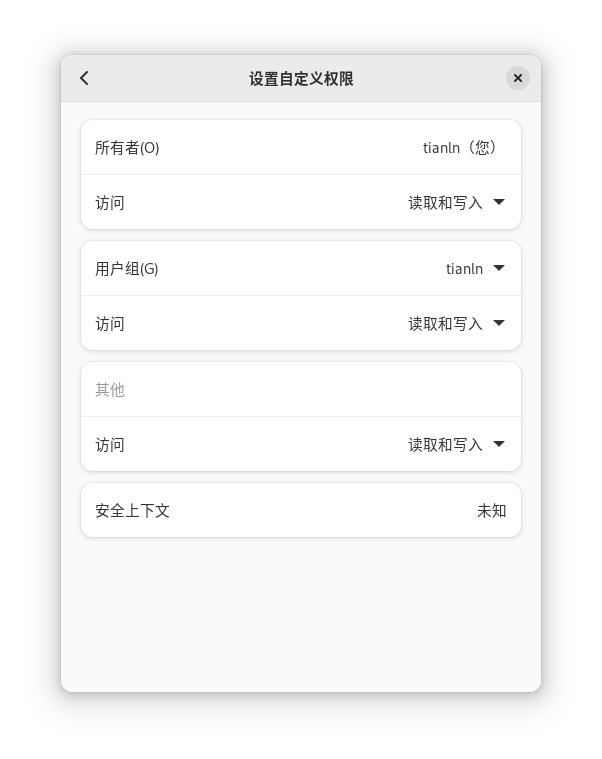
如果不是GNOME桌面端或是找不到,可以使用命令
sudo chmod 777 下载到的目录/vmware17.6.3.bundle
#获取对文件的读取、写入和执行权限
3.3运行安装包
双击运行。
如果没反应可以使用命令
sudo ./vmware17.6.3.bundle
#安装当前目录下的.bundle安装包文件
3.4启动
等跑码完后应该就能在软件里看到VMware了,应包括下面三个软件
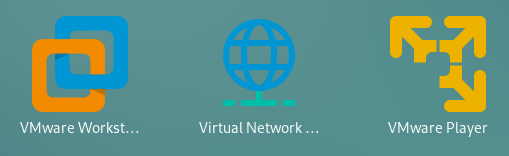
点击VMware Workstation图标运行VMware主程序
同时也可以使用命令
vmware
#启动主程序
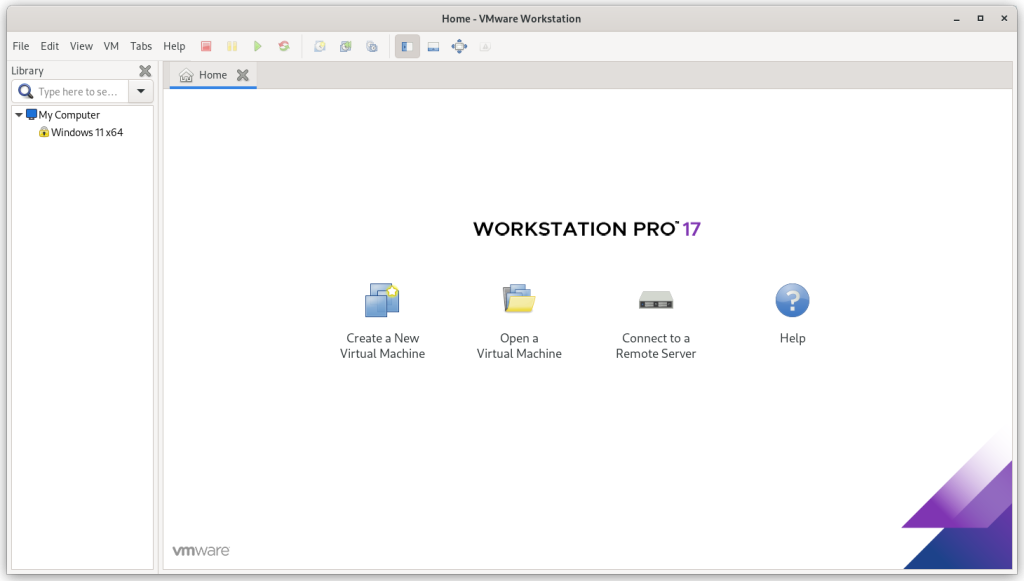
4.结语
感谢您阅读本文章( ´ ▽ ` )ノ
遇到问题可以在下方评论区留言,我不一定会回复